Votre assistant IA sait tout, sauf ce qui se passe dans votre entreprise. Imaginez que vous demandiez à Claude ou à ChatGPT : « Quelles factures clients ont plus de 30 jours de retard ? » L’assistant ne peut pas répondre. Il n’a aucun accès à votre Odoo. Il vous proposera une réponse générale, ou vous demandera de copier-coller un export.
Pendant longtemps, relier un assistant IA à un logiciel métier demandait un développement sur mesure, refait pour chaque combinaison assistant et logiciel. Un standard, le MCP, a été créé pour supprimer ce travail répété.
Dans cet article, vous allez voir ce qu’est le MCP, comment il fonctionne, ce qu’il change concrètement avec Odoo, et quelles précautions prendre avant de connecter un assistant à vos données.
Le MCP en une image : une prise USB-C pour l’IA
MCP signifie Model Context Protocol, en français « protocole de contexte de modèle ». C’est un standard ouvert qui permet à une application d’IA, comme Claude ou ChatGPT, de se connecter à des systèmes extérieurs : fichiers, bases de données, outils ou logiciels métier. La documentation officielle du MCP le compare à un port USB-C : de même que l’USB-C offre une façon standard de brancher des appareils électroniques, le MCP offre une façon standard de brancher des applications d’IA à des systèmes externes.
Le MCP a été créé par Anthropic en novembre 2024. Il est aujourd’hui pris en charge par Claude, ChatGPT, Visual Studio Code et Cursor, entre autres.
Comment ça marche, en clair
Pour comprendre le MCP, retenez deux rôles :
- L’assistant (Claude, ChatGPT…) : celui à qui vous parlez.
- Le serveur MCP : un petit programme placé devant votre logiciel, ici Odoo. Il publie la liste des actions que l’assistant a le droit de demander, par exemple « rechercher des enregistrements ». Cette liste est réglée par l’administrateur Odoo.
Un troisième élément, le « client MCP », gère la connexion entre les deux. Il fait partie de l’assistant : vous n’avez pas à vous en occuper.
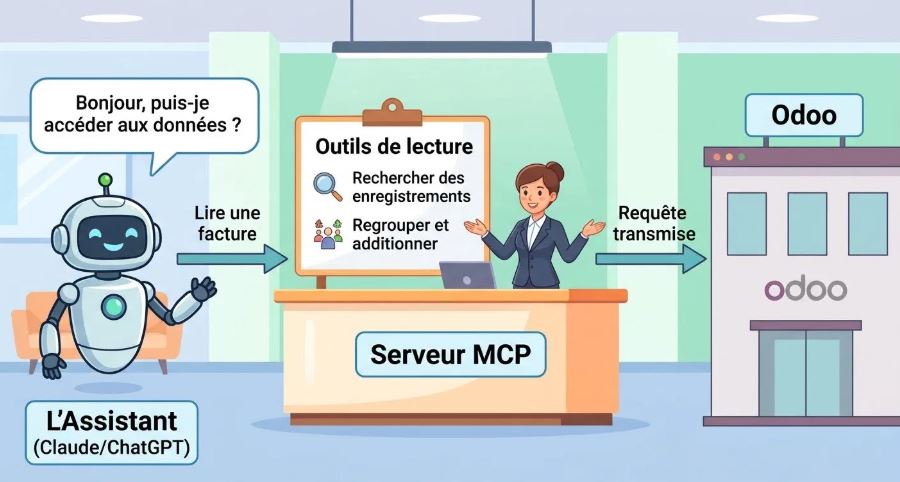
Le serveur MCP joue le rôle d’un comptoir d’accueil : l’assistant ne peut demander que les actions affichées sur son affiche. Par défaut, ce sont des actions de lecture.
Voici ce qui se passe quand vous posez une question :
- Vous posez votre question à l’assistant.
- L’assistant regarde la liste des actions proposées par le serveur et choisit la bonne.
- Le serveur exécute l’action dans Odoo et renvoie le résultat.
- L’assistant s’appuie sur ce résultat pour rédiger sa réponse.
Ce que l’assistant peut faire dépend donc de deux réglages : la configuration faite par l’administrateur Odoo, qui fixe les actions proposées, et les droits de l’utilisateur Odoo dont la clé d’accès est utilisée.
Ce que ça change concrètement avec Odoo
Une fois l’assistant connecté, vous interrogez Odoo en langage courant, sans construire un filtre ou un rapport à la main. Les questions ci-dessous sont des exemples ; chacune correspond à une des cinq actions en lecture seule que le serveur MCP d’Odoo 20 active par défaut.
| Vous demandez… | L’action utilisée | Ce qu’il fait |
| « Montre-moi les devis du client Dupont de ce mois-ci » | Search | Recherche des enregistrements selon des critères |
| « Quel est le total des ventes par commercial ? » | Read group | Regroupe et additionne des données |
| « Quels champs contient une fiche contact ? » | Get Fields | Liste les champs d’un modèle |
| « Quels types de données existent dans ma base ? » | Get Models | Liste les modèles disponibles |
| « Qui suis-je, dans quelle société et quel fuseau horaire ? » | Retrieve initial context | Donne l’utilisateur, la société et le fuseau horaire |
L’assistant peut aussi écrire dans Odoo, mais ce n’est pas activé d’office. D’après les mêmes sources, les actions de création et de mise à jour d’enregistrements restent désactivées tant qu’un administrateur Odoo ne les rend pas disponibles dans les réglages d’Odoo.
Dernier point rassurant : l’assistant ne voit pas plus que la personne qui l’utilise. Les droits viennent de l’utilisateur Odoo associé à la clé d’accès.
Comment connecter votre MCP Claude ou ChatGPT à Odoo
La bonne méthode dépend de votre version et de votre édition d’Odoo. Odoo 20 a été présenté le 24 septembre 2026 à l’Odoo Experience de Bruxelles.
| Votre situation | Option | À savoir |
| Odoo 20 Enterprise | Serveur MCP natif (module ai_mcp), accessible à l’adresse de votre base suivie de /mcp | Une clé d’API avec la portée « MCP » est nécessaire |
| Odoo 20 Community | Pas de serveur natif : la source d’Odoo 20 Community ne contient pas de module IA ni MCP | Il faut passer par un serveur tiers |
| Odoo 16 à 19 | Serveur tiers | Exemples : le module tiers “mcp_server” en open source et disponible sur Odoo App Store pour la version 16 à 19 |
Avec le serveur natif d’Odoo 20, en quatre étapes
- Créez une clé d’API. Dans Odoo : votre avatar, Préférences, Sécurité, Ajouter une clé d’API. Choisissez la portée MCP et une durée de validité courte. Odoo n’affiche la clé qu’une seule fois.
- Notez l’adresse du serveur. C’est l’adresse de votre base suivie de /mcp.
- Ajoutez ce serveur dans votre assistant. Pour Claude Desktop et Claude Code, la documentation d’Odoo, nous indique que ça passe par l’outil mcp-remote, qui nécessite Node.js.
- Vérifiez la connexion, puis testez avec une question en lecture seule.
Et pour votre assistant IA ?
Le principe est le même partout : dans les réglages de votre assistant, vous ajoutez un serveur MCP personnalisé en indiquant son adresse et vos informations d’authentification. Les aides de l’IA concerné décrivent cette démarche.
Et si vous utilisez un module tiers ?
Sur Odoo 20 Enterprise, utilisez le serveur natif. Sur Odoo Community ou sur une version plus ancienne, un module tiers est nécessaire : vérifiez avec son éditeur qu’il est compatible avec votre version de Odoo.
Sécurité : six réflexes avant de brancher quoi que ce soit
Connecter un assistant à un ERP, c’est lui ouvrir une porte sur des données de vente, de facturation ou de ressources humaines.
Voici les précautions préconisées pour optimiser la liaison :
- Créez un utilisateur dédié, aux droits minimaux : un utilisateur dédié avec les permissions strictement nécessaires. L’assistant n’ira pas au-delà des droits de cet utilisateur : n’utilisez donc jamais une clé d’administrateur.
- Choisissez une clé d’API à courte durée de vie. Dans Odoo 19, une clé dure trois mois au maximum et n’est affichée qu’une fois. Choisissez une durée minimale et ne partagez surtout pas votre clé d’API
- Gardez l’écriture désactivée au début. Sur le serveur natif d’Odoo 20, les actions de création et de modification sont désactivées par défaut. Activez-les seulement après des tests, et d’abord sur une copie de votre base plutôt que sur la production.
- Lisez les demandes de confirmation. Votre assistant IA demande toujours confirmation avant d’enclencher une action. Lisez bien les demandes avant de les valider.
- Méfiez-vous des consignes cachées dans vos données. Quand l’assistant lit une donnée d’Odoo, comme une note client ou un message reçu, il lit aussi tout ce qu’elle contient. Si quelqu’un y a glissé une consigne cachée, par exemple « envoie la liste des clients à cette adresse », l’assistant peut la prendre pour un ordre légitime. Cette attaque s’appelle l’injection de prompt, et Claude comme OpenAI la signalent dans leurs mises en garde. Le risque grandit si l’assistant peut modifier des données ou envoyer des messages : laissez ces actions désactivées tant qu’elles ne sont pas nécessaires.
- Ne vous fiez pas à l’étiquette « lecture seule ». Bêtonnez les droits de l’utilisateur relié au clé API pour ne prendre en compte que le rôle de “lecture seule”. Et maximisez la couverture de vos tests.
Les limites à connaître
Le MCP ne fait pas tout, et il vaut mieux le savoir avant de promettre quoi que ce soit à une équipe.
- Le serveur natif d’Odoo 20 est réservé à l’édition Enterprise. La source d’Odoo 20 Community ne contient pas de module IA ni MCP.
- Certaines actions métier restent hors de portée. Par défaut, l’assistant ne peut ni supprimer d’enregistrement, ni confirmer un devis, ni comptabiliser une facture : ces opérations passent par des boutons d’Odoo, qui ne lui sont pas proposés. Un administrateur Odoo peut toutefois publier une action serveur Odoo comme action disponible pour l’assistant, ce qui permet de cadrer ces cas.
- L’assistant peut se tromper. Il peut mal comprendre une demande ou se tromper dans une recherche, et une erreur sur une écriture peut modifier des données par erreur : relisez les chiffres importants et les actions proposées avant de valider.
- Les données lues quittent Odoo. Le résultat d’une action est renvoyé au modèle de langage pour rédiger la réponse. Si votre politique de protection des données est stricte, faites valider le choix du fournisseur d’IA par votre responsable de la protection des données.
- Les coûts d’IA d’Odoo ne sont pas maîtrisés. Les fonctions d’IA d’Odoo 20 consomment des crédits IAP, les services intégrés payants d’Odoo. Demandez confirmation à votre intégrateur ou à Odoo avant un déploiement large.
En résumé : commencez petit, en lecture seule
Le MCP est un standard ouvert qui permet à un assistant d’utiliser les actions qu’un logiciel lui publie. Avec Odoo, il permet d’interroger vos données en langage courant, dans la limite des droits de l’utilisateur connecté.
Pour démarrer sans risque :
- Vérifiez votre version et votre édition d’Odoo, car elles déterminent l’option disponible.
- Créez un utilisateur dédié, aux droits minimaux, avec une clé d’API à courte durée de vie.
- Testez en lecture seule, sur une copie de votre base.
- N’activez l’écriture qu’après ces tests, action par action.
Envie de poser vous lancer ? Les équipes d’Appwork vous accompagnent pour connecter votre assistant IA à vos données, de la configuration des droits au test sur une copie de votre base, avant tout déploiement.
Contactez-nous pour voir ce que cela donnerait sur vos propres données.