Dans Odoo, chaque dossier a sa mémoire : le chatter. Devis, ticket, tâche ou fiche client, tout y passe : emails échangés, notes internes, activités planifiées, changements de statut, mentions de collègues.
Cette richesse a un revers. Sur un dossier actif depuis six mois, retrouver la dernière décision ou savoir qui doit agir prend du temps. Un commercial qui reprend le compte d’un collègue en vacances doit tout relire.
Avec Odoo 20, l’IA devient un membre de l’équipe dans ce fil. Elle résume, rédige des notes, propose des prochaines étapes et, grâce aux agents, peut créer ou mettre à jour des enregistrements. Cet article montre comment l’utiliser sur trois usages : les notes internes, le suivi des tâches et les mentions.
Prérequis
- L’application IA installée (menu Applications, rechercher « IA » ou « AI »).
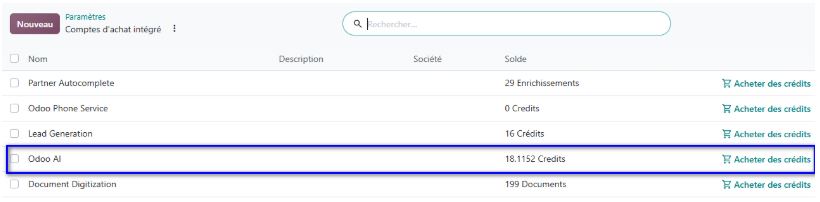
- Des crédits IAP disponibles, car toutes les fonctions IA en consomment à partir de V20.allez dans Paramètres → Services In-App (IAP) → Voir mes services. Pour l’achat, il faut cliquer sur le bouton “Acheter des crédits”
Les crédits ne sont pas partagés automatiquement entre les bases.
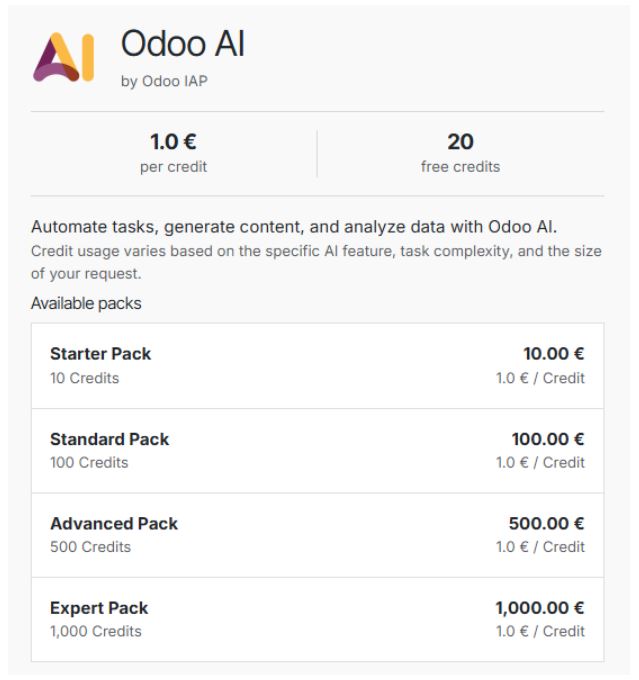
En production, vous utilisez les 20 crédits d’essai, puis vous achetez un pack selon l’usage réel.C’est un crédit d’essai unique, donné à la création du compte IAP « Odoo AI ». Ce n’est pas une recharge mensuelle.
La consommation par requête n’est pas fixe. Comme l’indique la page, elle dépend de la fonction utilisée, de la complexité de la tâche et de la taille de la requête. Une simple reformulation coûte peu, un agent qui analyse beaucoup de données coûte davantage.
En test (staging, duplicata, Odoo.sh), le comportement habituel est le suivant :
- Une base dupliquée ou de staging est neutralisée : son jeton IAP est réinitialisé. Elle ne consomme donc pas les crédits de la prod.
- Elle a son propre compte IAP, avec souvent ses propres crédits d’essai. C’est généralement suffisant pour des tests fonctionnels.
- Pour des tests plus poussés, deux options :
- acheter un petit pack (Starter, 10 €) pour la base de test ;
- réutiliser le jeton IAP de la prod dans la base de test (Paramètres → Technique → Comptes IAP). Attention : les tests consomment alors les crédits de la production.
- Un point très important est d’être capable d’écrire les bons prompts selon le besoin pour obtenir les résultats attendus.
Ce qu’Odoo 20 apporte au chatter et à l’IA
Odoo 20 combine deux évolutions : un chatter plus organisé et des agents IA capables d’agir. Les fonctions ci-dessous viennent des notes de version d’Odoo 20 et de la documentation IA d’Odoo.
Côté chatter et activités :
Fonction | Ce qu’elle permet |
| Épingler des messages | Garder une décision ou une consigne en haut du fil |
| Filtre du chatter | Afficher seulement les conversations ou seulement les modifications suivies |
| Activités par personne ou par rôle | Assigner une tâche à « la comptabilité » plutôt qu’à une personne absente |
| Destinataires en copie (CC) | Ajouter des personnes en copie d’un email, visible dans le fil |
| Origine des messages | Tracer d’où vient chaque contenu publié, pour l’audit |
Côté IA :
Fonction | Ce qu’elle permet |
| Ask AI (bouton IA ou Ctrl+K) | Poser une question en langage naturel depuis n’importe quel enregistrement |
| Prompts par défaut | « Résumer ce fil », « Traduire le dernier message », « Générer une relance », « Améliorer ce brouillon », « Suggérer les prochaines étapes » ; modifiables dans l’application IA |
| Envoyer comme message / Consigner comme note | Publier une réponse de l’IA dans le chatter, après relecture |
| Agents qui créent et mettent à jour des enregistrements | Créer une activité ou modifier un champ à la demande |
| Automatisation agentique | Déclencher un agent par une action automatisée ou planifiée, et relire son travail |
| Réponses interactives | Valider une suggestion ou une demande d’autorisation de l’agent par un bouton |
| Skills (ex-« topics ») | Donner à un agent les consignes et outils propres à un contexte |
| Saisie vocale | Dicter une demande à l’agent |
Toutes les fonctions IA consomment des crédits IAP, à acheter en plus de l’abonnement. Les conversations avec un agent sont conservées 30 jours après le dernier message.
Comment l’IA s’insère dans le chatter
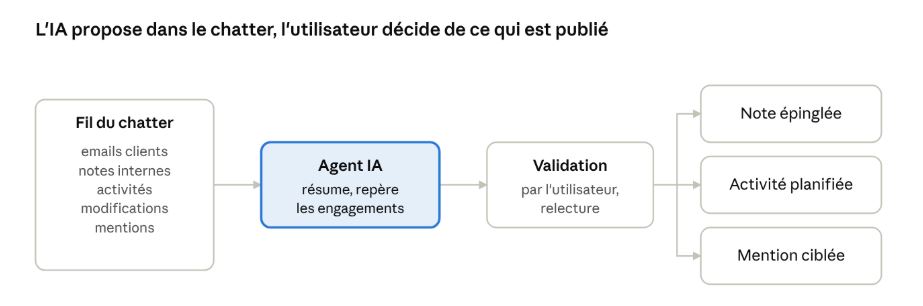
L’IA lit le fil, mais elle ne publie rien seule : chaque proposition passe par l’utilisateur avant de devenir une note, une activité ou une mention.
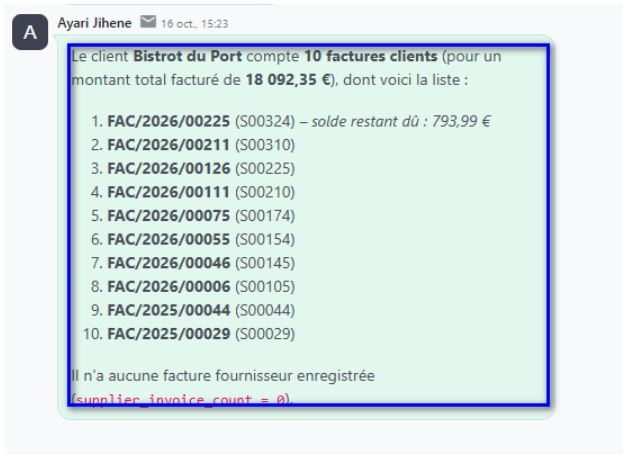
L’IA intégrée au chatter permet d’exploiter directement le fil de discussion d’un enregistrement selon trois usages quotidiens, chacun produisant un type de résultat différent, que nous détaillons ci-dessous.
Usage 1 : les notes internes
La note interne est l’outil de coordination le plus utilisé du chatter, et souvent le plus mal tenu. Elle sert à tout : consigner un appel, signaler un blocage, passer une consigne à un collègue, garder la trace d’une décision. Mais elle est rédigée dans l’urgence, entre deux tâches, et finit trop souvent en quelques mots elliptiques que seul son auteur comprend.
Au fil des semaines, ces notes s’empilent avec les emails, les changements de statut et les activités. L’information utile existe, mais elle est dispersée : la décision prise en réunion se trouve trois écrans plus bas, l’engagement du client est noyé dans un échange de dix messages.
L’IA agit à deux moments. À l’écriture, elle transforme des notes prises à la volée ou dictées en un texte clair et structuré : contexte, demande, engagement, échéance. À la lecture, elle parcourt tout le fil et en extrait l’essentiel : les décisions prises, les points encore ouverts, la prochaine échéance et la personne qui doit agir. Elle peut aussi traduire un message client ou répondre à une question précise sur l’historique du dossier, sans obliger à tout relire.
Le bon réflexe : consigner la synthèse produite par l’IA en note interne, puis l’épingler en haut du chatter. Une réponse de l’IA qui reste dans la fenêtre de conversation n’est visible que par celui qui l’a demandée ; une note épinglée profite à toute l’équipe.
Usage 2 : le suivi des tâches
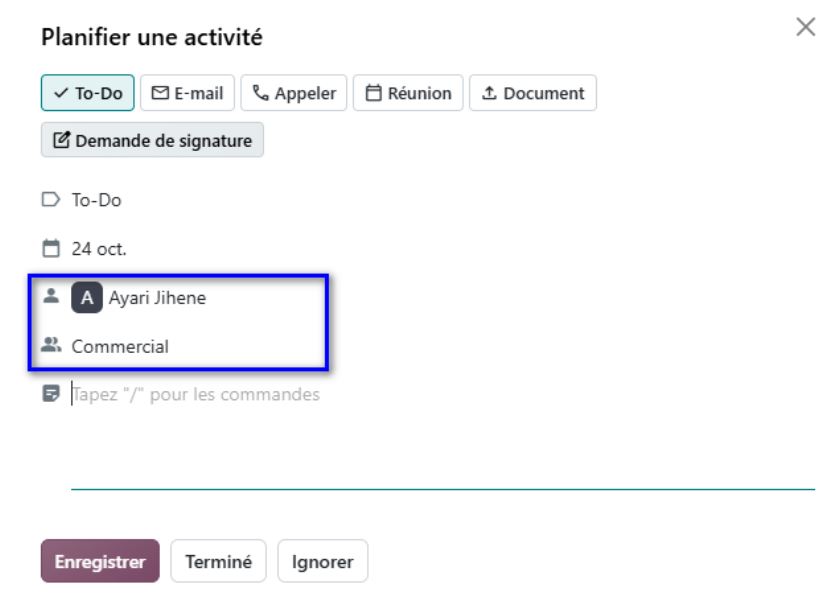
Un fil de chatter contient souvent des engagements qui ne deviennent jamais des activités : « je vous renvoie le devis lundi », « la compta doit valider l’avoir ». L’IA les repère et propose de les planifier.
Deux niveaux d’automatisation :
- À la demande : l’utilisateur demande « Suggère les prochaines étapes », puis valide chaque activité par un bouton.
- Planifié : une action planifiée déclenche un agent chaque matin sur les dossiers ouverts. L’équipe relit ensuite ses propositions dans le chat d’automatisation.
L’assignation par rôle, nouvelle dans Odoo 20, évite qu’une tâche reste bloquée chez une personne absente. Les échéances du tableau sont des exemples à adapter à vos délais internes.
Usage 3 : les mentions
La mention « @ » notifie un collègue dans une note interne. Mal utilisée, elle noie les équipes sous les notifications ; bien utilisée, elle pourrait remplacer un email interne. L’IA aide à mentionner la bonne personne avec le bon contexte.
Règles d’usage à fixer en équipe :
- Mentionner une personne quand une action est attendue d’elle ; sinon, l’ajouter comme abonnée.
- Toujours accompagner la mention d’une question claire et d’une échéance.
- Utiliser une activité plutôt qu’une mention pour tout ce qui doit être suivi dans le temps.
Bonnes pratiques et limites
Point d’attention | Pourquoi | Bonne pratique |
| Relecture avant publication | Une synthèse peut omettre ou déformer un détail | Toujours relire avant « Consigner comme note » ou « Envoyer comme message » |
| Note ou message | Un message part chez le client, une note reste interne | Vérifier le mode choisi avant de publier une réponse de l’IA |
| Coût | Chaque demande consomme des crédits IAP | Suivre la consommation ; réserver l’automatisation planifiée aux dossiers à forte valeur |
| Droits d’accès | L’agent agit dans le cadre des droits de l’utilisateur | Tester les agents avec des profils réels, pas seulement en administrateur |
| Prompts hétérogènes | Chacun formule à sa façon, les notes ne se ressemblent pas | Créer des prompts par défaut maison : « Synthèse de reprise », « Compte rendu d’appel » |
| Traçabilité | Il faut savoir ce qui vient de l’IA | S’appuyer sur l’origine des messages d’Odoo 20 et relire le chat d’automatisation |
Le chatter a toujours été la mémoire des dossiers Odoo. Avec Odoo 20, il devient aussi un assistant : il résume un long fil en quelques lignes, repère les engagements oubliés et prépare des mentions qui arrivent avec leur contexte.
L’équipe garde la main : l’IA propose, l’utilisateur reçoit et valide, car elle peut se tromper sur un montant ou une date. Le résultat : moins de temps passé à relire, moins de tâches oubliées, et des reprises de dossier plus sereines.